
いつも工賃のお支払いは銀行振り込みのみでした。
ですが、大きい量産の場合、工賃がけっこう高額になることもありますよね。
そんなとき、銀行振り込みだけではなくて、
もっと支払方法の選択肢があったほうがお客様も絶対に便利なはず!
「手持ちがないので、工賃の支払いはもうちょっと待ってください」なんてことも防げます。
そこで、私がお仕事で使っている決済サービス『Square』の【リンク決済】という機能についてまとめました。
覚えてしまえば簡単ですし、もし使わなくても固定費がかからないので、気兼ねなく使いたいときだけ使うことができます。
参考にしてみてくださいね!
Squareとは
公式HPはこちらです↓↓↓

私のような縫製士や、小売店、飲食店、ネイルサロン、キッチンカーなどなど
いろんな業種の個人事業主が誰でも使える決済サービスです。
店舗のカウンターに置いて使うレジや、スマホサイズの決済端末、手のひらサイズのクレジットカードリーダーなど、いろんな種類の端末も扱っており、お店や業種に合わせた決済方法を選ぶことができます。
わたしのように、実際に店舗があってお客さまと対面することがなく、遠方のお客様とのオンライン上でのやりとりのみの場合でも決済リンクを使えばクレカ決済が利用できます。
【決済リンク】とは
いろんな決済方法が選べるSquareですが、その中でも私が利用しているのが【決済リンク】という方法です。
私はSquareのブラウザ版(つまりSquareのHP)から、案件のタイトルや金額を入力し、リンク(URL)を作成しています。
https://~っていうやつです。
そのリンクをコピーして、メール、LINE、SNSのDMなどでお客様に送信します。
お客様がそのリンクにアクセスすると、Squareのお支払ページが開けます。
そこにクレカ情報を入力して、お支払いをしていただきます。
ざっくりした流れはこんな感じ。
【決済リンク】の作成手順
ここからは手順をもうちょっと詳しく説明していきますね。
まずはSquareに登録
SquareのHPにアクセスして、「アカウント作成」をタップ。
ここから飛べます↓↓↓
メールアドレスを入力し、パスワードを決めて進みます。
事業内容、本人情報、銀行口座などを登録したら、Squareの審査に進みます。
審査には数日かかることもあるので、日にちに余裕をもって申し込みしましょう。
クレカの種類によって、審査・認証が完了するまでそれぞれ数日かかります。
私の場合は、VISA、Mastercard、AmericanExpress、UnionPayはすぐ使えるようになりましたが、JCB、DinosClub、Discoverは具体的な日にちは忘れちゃったんですが数日かかりました。
自分の銀行口座の認証もあります。これには4日かかりました。
追加情報の提出を求められる場合もあります。メールや通知を見逃さずに、忘れずに回答しましょう。
アカウント作成は無料でできます。
そのまま使わなかったとしても、月額利用料などはありませんので、無料でアカウントを維持できますので安心です。
決済用のリンクを作成する
認証が完了し、無事アカウント作成が完了したら、リンク決済が使えるようになります。
ここからは実際のスマホ画面を見ながら手順を説明しますね。
画像の赤丸のところをタップして進んでいきます。
- まず、ブラウザ版のSquareを開き、右上の3本線をタップし、ログインします。
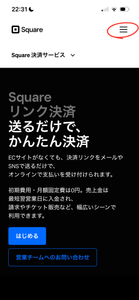
↓↓↓
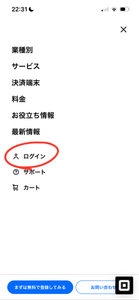
パスワードを入力、またはパスキーでログインします。
ログイン出来たら、ホーム画面に移ります。
ここからは私の事業所名や売り上げが表示されているので、そこは部分的にモザイクかけますね。
画面左下の、3本線をタップしてメニューを表示させます。
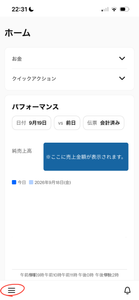
【請求書とお支払い】をタップ。
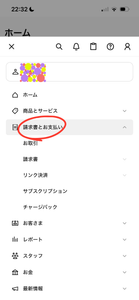
【リンク決済】をタップ。さらにメニューが表示されるので、下に出てきた【リンク決済】をタップ。

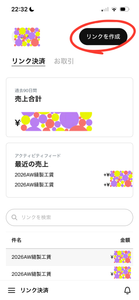
リンク決済の画面に変わります。
右上の【リンクを作成】をタップ。
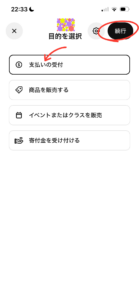
【支払いの受付】が選択されていることを確認し、【続行】をタップ。

①【タイトル】この決済のタイトルを入力します。これはお客様のクレカ利用明細にも残りますので、「〇月〇日ご依頼 〇〇代金」のように、具体的に書いておくと分かりやすくて親切です。
②【正確な金額】を選択し、請求金額を入力します。
③【頻度】1回限りを選択します。
④【説明(オプション)】サブタイトルのようなものです。特に入力せず、空欄で大丈夫です。
⑤【画像をアップロード】画像はなくても大丈夫です。
下にスクロールして、続きます。
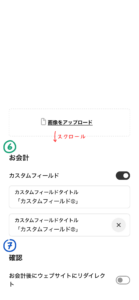
⑥【カスタムフィールド】なくて大丈夫です。
⑦【お会計後にウェブサイトにリダイレクト】なくて大丈夫です。
これで入力は完了です。
上にスクロールして金額など間違いないか確認したら、右上の【保存】をタップします。
決済リンクが完成!コピーしてお客様に送信
ページが変わって、決済リンクが作成されます。
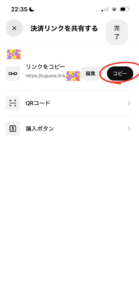
【コピー】をタップするとURLがコピーされますので、それをお客様にメールやLINE、SNSのDMなどで送信すればOKです。
送信プレビュー
LINEで送信した場合のプレビューです。
URLと、リンクカードが送信されます。
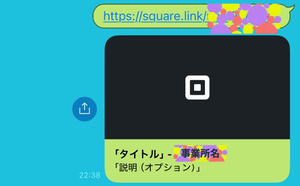
先ほどの決済リンク作成の際に入力した、①【タイトル】、④【説明(オプション)】欄がこのように表示されます。
また、タイトルの横に事業所名が自動的に表示されます。
画像は、これは何も設定していないのでデフォルトでsquareのロゴが表示されています。
先ほどの作成画面で、⑤【画像をアップロード】で設定していればここに表示されます。
お客さまがリンクを開いた画面プレビュー

お客さまがリンクを開くとこのような画面が表示されます。
Apple payやGoogle payも選択肢にありますね。
電話番号やメールアドレス(決済完了の通知が送られます)、名前、
そしてクレカ情報を入力し、金額を確認して、青色の【支払い ¥〇〇〇】をタップすれば支払い完了になります。
手数料
注意点は、squareはアカウントの作成・維持は無料ですが、実際に決済が行われたときのみ売上金額に対して3.6%の手数料が発生します。(2026.10現在)
この手数料は、売上金から自動的に引かれて、残りが自分の口座に入金されます。
なので、手数料を別途支払うとか手間になることはないのですが、
その点だけ気を付けてくださいね。
手数料は変更になることもあるかもしれないので、公式HPをご確認ください。
まとめ
遠方のお客さまもこの方法でクレカ払いができるので、きっと便利になります。
私のお客さまは3割くらいの方がこのリンク決済を利用しています。
慣れてしまえば簡単にすぐ作成できるので、是非試してみてくださいね。



コメント